Curso Publisher 2013
Objetivo del curso
Desarrollar los conocimientos necesarios en el participante, que le permita conocer el programa que le permite crear publicaciones de aspecto profesional, como crear cosas tan sencillas como tarjetas de felicitación o etiquetas, o tan complejas como anuarios, catálogos y boletines profesionales por correo electrónico.
Contenido programático
- Crear una publicación
- Inicio rápido en Publisher 2013
- Cinta de opciones
- Utilización de una plantilla
- Elementos útiles en Publisher 2013
- Agregue imágenes a un documento de Publisher
- Cambiar una imagen por otra
- Agregar efectos a la imagen
- Agregar efectos al texto
- Crear un folleto
- Crear una publicación a partir de una plantilla
- Crear una publicación de dos columnas
- Insertar una tabla de contenido
- Crear tarjetas de felicitación
- Personalizar la tarjeta
- Uso de las imágenes en la tarjeta
- Uso del texto en una tarjeta
- Cambiar el interlineado en el texto
- Interlineado personalizado
- Agregar una letra capital
- Crear un boletín
- Crear la marca con una plantilla de boletín propia
- Impresión de un folleto en Publisher 2013
Crear una publicación
Todas las publicaciones empiezan con una plantilla. Lo importante es encontrar una plantilla que se asemeje a lo que desea que sea su publicación final.
Publisher 2013 se entrega con plantillas integradas y acceso a plantillas en Office.com.

1. Dar clic en Archivo > Nuevo y haga lo siguiente:

1. Dar clic en Archivo > Nuevo y haga lo siguiente:
Seleccione una de las plantillas Destacado y dar clic en Crear.
Para usar una de las plantillas instaladas en Publisher, seleccione Integradas, desplácese para hacer clic en la categoría que desee, seleccione una plantilla y dar clic en Crear.
Para buscar una plantilla de Office.com, use el cuadro Buscar plantillas en línea para buscar lo que desea. Por ejemplo, escriba “boletín”, desplácese hasta una plantilla que le guste y dar clic en Crear.
Inicio rápido en Publisher 2013
Microsoft Publisher 2013 tiene un aspecto distinto al que tenía en versiones anteriores:
– Administre sus archivos: Dar clic en Archivo para crear, abrir, guardar, imprimir y compartir archivos, así como para editar información sobre la empresa, entre otras opciones.
– Barra de herramientas de acceso rápido: Agregue sus comandos favoritos a la Barra de herramientas de acceso rápido para tenerlos a mano siempre que los necesite.
– Agregue imágenes: Agregue a su publicación las imágenes que quiera desde su equipo, desde la galería de imágenes de Office.com o desde cualquier sitio de Internet.
– Vea las cuentas en línea o cambie de una cuenta a otra: Si está trabajando en la nube, dar clic en Archivo> Cuenta para cambiar la configuración, o bien cambie de una cuenta a otra.
– Muestre u oculte la cinta de opciones: dar clic en esta flecha para ocultar la cinta de opciones.
Para mostrarla, dar clic en una pestaña y, luego, en el botón de chincheta.
– Vista: Cambie de vista con un solo clic; puede elegir entre página simple y página doble.
– Zoom: Utilice este control deslizante para acercar o alejar la vista de las páginas de la publicación.
– Panel de navegación: Use el panel de navegación para desplazarse por su publicación y para agregar y eliminar páginas.

– Zoom: Utilice este control deslizante para acercar o alejar la vista de las páginas de la publicación.
– Panel de navegación: Use el panel de navegación para desplazarse por su publicación y para agregar y eliminar páginas.

Cinta de opciones
La cinta de opciones se extiende a lo largo de la parte superior de la ventana de la publicación. Cada una de las pestañas de la cinta de opciones tiene varios botones y comandos organizados en grupos.

Al abrir una publicación en Publisher 2013, la pestaña Inicio muestra las tareas y los comandos de Publisher usados con mayor frecuencia.
Mostrar y ocultar la cinta de opciones
Si quiere tener más espacio en la pantalla, puede ocultar la cinta de opciones. Dar clic en la flecha ubicada en el extremo derecho de la cinta de opciones.
Si más tarde desea volver a mostrar la cinta de opciones, dar clic en una pestaña y, luego, en el icono de chincheta que aparece en lugar de la flecha.


Utilización de una plantilla
Puede empezar todas las publicaciones a partir de la nueva galería de plantillas visuales. Elija una publicación en blanco o una de las nuevas e interesantes plantillas de publicación.


Mientras esté trabajando en Publisher 2013, puede volver a ver la galería de plantillas siempre que quiera si hace clic en Archivo > Nuevo.
Elementos útiles en Publisher 2013
Lista de elementos utilizados en publisher


Agregue imágenes a un documento de Publisher
Con Publisher 2013 puede insertar imágenes fácilmente desde cualquier lugar, siempre que estén en el equipo, en la galería de imágenes de Office.com o en cualquier otra ubicación de Internet.

Al insertar varias imágenes de golpe, Publisher 2013 las coloca en una columna en el área de borrador.
Se pueden arrastrar las imágenes del área de borrador hasta la página de publicación y viceversa, o bien cambiar una imagen por otra si no le gusta cómo quedó.

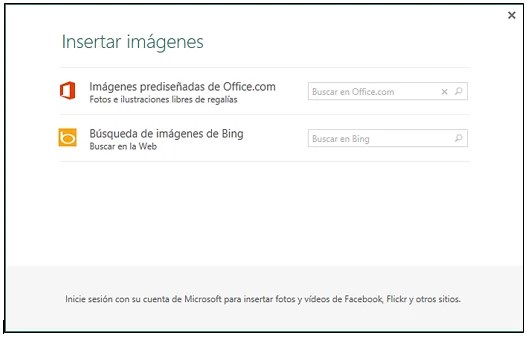
Al insertar varias imágenes de golpe, Publisher 2013 las coloca en una columna en el área de borrador.
Se pueden arrastrar las imágenes del área de borrador hasta la página de publicación y viceversa, o bien cambiar una imagen por otra si no le gusta cómo quedó.

Cambiar una imagen por otra
Se puede cambiar una imagen de su diseño por otra distinta; no importa si están ambas en la misma página o si una está en el área de borrador.
Seleccione la primera imagen y arrastre el icono de montaña que aparece hasta la segunda imagen. Cuando vea que la imagen tiene un borde resaltado en rosa, suelte el botón del mouse.


Agregar efectos a la imagen
Publisher 2013 ofrece una gran variedad de nuevos efectos de imagen, con los cuales podrá aplicar sombras, iluminados, bordes suaves, reflejos, biseles y giros 3D a sus imágenes.
Para aplicar el efecto que desee, seleccione la imagen en cuestión y dar clic en Efectos de imagen en la pestaña Herramientas de imagen – Formato.


Agregar efectos al texto
Los nuevos efectos de texto de Publisher le permiten agregar un atractivo visual a las publicaciones. Puede elegir entre varios iluminados, reflejos, biseles y sombras.
Para aplicar el efecto que desee, seleccione el texto en cuestión y dar clic en Efectos de textoen la pestaña Herramientas de cuadro de texto – Formato.


Usar una imagen como fondo de página
Se pueden utilizar imágenes para el fondo de página:
Dando clic con el botón derecho en una imagen, seleccione Aplicar al fondo y, luego, elija.
Rellenar para que la imagen se ajuste a la totalidad de la página, o bien Mosaico para agregar varias copias de la imagen al fondo.
Rellenar para que la imagen se ajuste a la totalidad de la página, o bien Mosaico para agregar varias copias de la imagen al fondo.
Crear un folleto
Ya sea desde un tríptico o un folleto de tres paneles hasta un prospecto, la mejor forma de comenzar una publicación nueva en Publisher es con una plantilla.
Encontrará las plantillas de Publisher en la página de inicio que aparece cuando inicia la aplicación sin elegir primero un archivo existente para abrirlo.
También puede volver en cualquier momento a la página de inicio dando clic en Archivo >Nuevo.

Elija una plantilla, realice cambios en el diseño, el tema de color y otros elementos de diseño en la pestaña Diseño de página y luego decida cuántas copias quiere imprimir.

Elija una plantilla, realice cambios en el diseño, el tema de color y otros elementos de diseño en la pestaña Diseño de página y luego decida cuántas copias quiere imprimir.
1. En la página de inicio, dar clic en Folleto para buscar las plantillas de folletos integradas y en línea.

2. Dar clic en un folleto en la galería de plantillas de folletos.

3. Dar clic en Crear.

2. Dar clic en un folleto en la galería de plantillas de folletos.

3. Dar clic en Crear.
¿No le gusta la plantilla de folleto que creó?
Dar clic en Diseño de página > Cambiar plantilla para elegir otra plantilla.4.Para reemplazar el texto o los gráficos de la plantilla, Dar clic con el botón secundario en un cuadro de texto o gráfico y luego haga clic en Eliminar texto o Cambiar imagen.
Dar clic en Diseño de página > Cambiar plantilla para elegir otra plantilla.4.Para reemplazar el texto o los gráficos de la plantilla, Dar clic con el botón secundario en un cuadro de texto o gráfico y luego haga clic en Eliminar texto o Cambiar imagen.
5. Si le gusta la plantilla, pruebe estas opciones de personalización en la pestaña Diseño de página:
• Pruebe un nuevo tema de color.
• Cambie la fuente.
• Aplique un fondo.
• Cambie la fuente.
• Aplique un fondo.
6. Cuando termine con la personalización, dar clic en Archivo.
7. Para imprimir, haga lo siguiente:
7. Para imprimir, haga lo siguiente:
• Dar clic en Exportar para buscar Guardar como PDF u otras opciones para empaquetar publicaciones para impresión comercial o de fotografías.
• Dar clic en Imprimir para realizar copias en su impresora personal.
• Dar clic en Imprimir para realizar copias en su impresora personal.
Crear una publicación a partir de una plantilla
La mejor forma de empezar una publicación es seleccionar una plantilla prediseñada justo cuando abra Publisher. Tan pronto como seleccione una plantilla, las opciones para cambiar colores, fuentes, texto y gráficos estarán disponibles.
Encontrará plantillas de Publisher en la página Inicio que aparece al abrir Publisher sin seleccionar antes un archivo existente para abrir. También puede ir a la página Inicio si dar clic en Archivo >Nuevo.
Para empezar, dar clic en Destacado para encontrar plantillas individuales, en Integrado para encontrar categorías de plantillas como prospectos, folletos o tarjetas de felicitación, o bien use el cuadro de búsqueda para encontrar plantillas en línea en Office.com

1. Al lado de Sugerencias de búsqueda, dar clic en Tarjeta.

2. Dar clic en el diseño de una tarjeta como, por ejemplo, Tarjeta de agradecimiento (diseño con cinta púrpura).
3. Dar clic en Crear.
4. Dar clic con el botón derecho en un gráfico o cuadro de texto y dar clic en Eliminar texto o Cambiar foto para reemplazar el texto o los gráficos de la tarjeta.
5. Para seguir personalizado la tarjeta, use estas opciones de la pestaña Diseño de página:
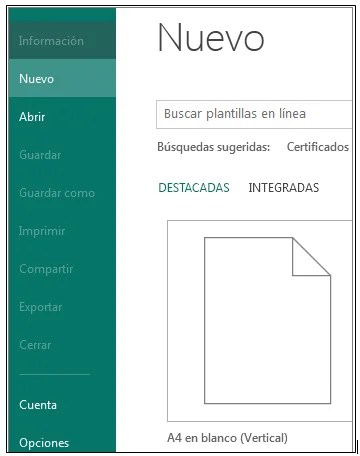
1. Al lado de Sugerencias de búsqueda, dar clic en Tarjeta.

2. Dar clic en el diseño de una tarjeta como, por ejemplo, Tarjeta de agradecimiento (diseño con cinta púrpura).
3. Dar clic en Crear.
4. Dar clic con el botón derecho en un gráfico o cuadro de texto y dar clic en Eliminar texto o Cambiar foto para reemplazar el texto o los gráficos de la tarjeta.
5. Para seguir personalizado la tarjeta, use estas opciones de la pestaña Diseño de página:
• Pruebe con un tema de color nuevo.
• Cambie la fuente.
• Aplique un fondo.
• Cambie la fuente.
• Aplique un fondo.
6. Una vez que haya cambiado la plantilla como desee, dar clic en Archivo.
7. Para imprimir, siga uno de estos pasos:
7. Para imprimir, siga uno de estos pasos:
– Dar clic en Exportar para encontrar opciones para guardar como PDF o empaquetar publicaciones para la impresión comercial o fotográfica.
– Dar clic en Imprimir para hacer copias en su impresora personal.
– Dar clic en Imprimir para hacer copias en su impresora personal.
Crear una publicación de dos columnas
Encontrará las plantillas de Publisher en la página de inicio que aparece cuando inicia la aplicación sin elegir primero un archivo existente para abrirlo.
También puede volver en cualquier momento a la página de inicio haciendo clic en Archivo >Nuevo.
Para crear un folleto de dos columnas desde cero, siga estos pasos.
Para crear un folleto de dos columnas desde cero, siga estos pasos.
1. Dar clic en Archivo > Nuevo y dar clic en una publicación en blanco.

2. Dar clic en Insertar > Dibujar cuadro de texto y dibuje un cuadro de texto que vaya hasta los márgenes de la página.


2. Dar clic en Insertar > Dibujar cuadro de texto y dibuje un cuadro de texto que vaya hasta los márgenes de la página.

3. Asegúrese de que el cuadro de texto esté seleccionado y haga clic en Herramientas de cuadro de texto – Formato > Columnas > Dos columnas.


Puede escribir texto e inserte gráficos para completar la publicación de dos columnas.
Insertar una tabla de contenido
La creación de una tabla de contenido en Publisher exige un poco más de trabajo.
Para comenzar añada un cuadro de texto y use tabulaciones alineadas a la derecha con relleno.
Los caracteres de relleno son los puntos, guiones o líneas que aparecen a continuación de los títulos de capítulos y secciones incluidos en una tabla de contenido y que alinean esos títulos con los números de las páginas.
Después escriba la entrada de la tabla de contenido, presione la tecla TAB para crear los caracteres de relleno, y luego escriba el número de página para esa entrada.
1. En la pestaña Inicio, dar clic en Dibujar cuadro de texto.
2. En la publicación, haga clic en el lugar donde desee que aparezca una esquina del texto y después arrastre en diagonal hasta que el cuadro tenga el tamaño que desee.
3. Escriba el título de la tabla de contenido y después presione ENTRAR.
4. En la regla horizontal, haga doble clic donde desee que aparezca el número de página.
5. En el cuadro de diálogo Tabulaciones, en Alineación, dar clic en Derecha, elija su estilo de Relleno y después dar clic en Aceptar.
6. Ahora escriba la entrada de su tabla de contenido, por ejemplo: Capítulo 1, presione TAB para insertar el relleno y escriba el número de página.
2. En la publicación, haga clic en el lugar donde desee que aparezca una esquina del texto y después arrastre en diagonal hasta que el cuadro tenga el tamaño que desee.
3. Escriba el título de la tabla de contenido y después presione ENTRAR.
4. En la regla horizontal, haga doble clic donde desee que aparezca el número de página.
5. En el cuadro de diálogo Tabulaciones, en Alineación, dar clic en Derecha, elija su estilo de Relleno y después dar clic en Aceptar.
6. Ahora escriba la entrada de su tabla de contenido, por ejemplo: Capítulo 1, presione TAB para insertar el relleno y escriba el número de página.

Crear tarjetas de felicitación
Elegir una plantilla
1. Al Iniciar Publisher, dar clic en Integrado > Tarjetas de felicitación.
2. Elegir dando clic en la que le haya gustado para obtener una vista previa de la imagen más grande.
3. En Personalizar y Opciones, puede modificar muchos elementos de diseño antes de abrir la publicación:
2. Elegir dando clic en la que le haya gustado para obtener una vista previa de la imagen más grande.
3. En Personalizar y Opciones, puede modificar muchos elementos de diseño antes de abrir la publicación:
En Personalizar, dar clic en la combinación de colores y en la combinación de fuentes que desee.
En Personalizar, dar clic en el conjunto de datos empresariales que desee, o cree uno nuevo.
En Opciones, seleccione el tamaño de página que desee, como 1/2 plegada verticalmente o 1/4 plegada horizontalmente.
En Opciones, seleccione el diseño que desee.
En Personalizar, dar clic en el conjunto de datos empresariales que desee, o cree uno nuevo.
En Opciones, seleccione el tamaño de página que desee, como 1/2 plegada verticalmente o 1/4 plegada horizontalmente.
En Opciones, seleccione el diseño que desee.
4. Dar clic en Crear.

Personalizar la tarjeta
Realice una de las acciones siguientes:
Para probar una combinación de colores diferente, en la pestaña Diseño de página, dar clic en la combinación de colores que desee.
Si pasa el puntero sobre las combinaciones de colores, inmediatamente verá el aspecto que tendrá la tarjeta de felicitación si elige esa combinación de colores.

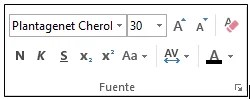
Para probar una combinación de fuentes diferente, en la pestaña Diseño de página, dar clic en Fuentes y luego elija la combinación de fuentes que desee.

Para probar una combinación de fuentes diferente, en la pestaña Diseño de página, dar clic en Fuentes y luego elija la combinación de fuentes que desee.
Uso de las imágenes en la tarjeta
Reemplazar las imágenes de marcador de posición con sus propias imágenes
1. Dar clic con el botón secundario en la imagen de marcador de posición, dar clic en Cambiar imagen > Cambiar imagen.
2. En el cuadro de diálogo Insertar imagen, dar clic en Examinar para buscar imágenes en su PC o en su red local, o bien busque imágenes en Office.com o desde Bing.

3. Repita el proceso según sea necesario para agregar una nueva imagen u otras imágenes de la publicación.

2. En el cuadro de diálogo Insertar imagen, dar clic en Examinar para buscar imágenes en su PC o en su red local, o bien busque imágenes en Office.com o desde Bing.

3. Repita el proceso según sea necesario para agregar una nueva imagen u otras imágenes de la publicación.

Uso del texto en una tarjeta
1. En la pestaña Insertar, dar clic en Dibujar cuadro de texto.
2. En su tarjeta, seleccione dónde desea que aparezca una esquina del texto, dar clic y arrastre en diagonal hasta que tenga un cuadro del tamaño que desee. Dar clic dentro del cuadro y escriba el texto.
2. En su tarjeta, seleccione dónde desea que aparezca una esquina del texto, dar clic y arrastre en diagonal hasta que tenga un cuadro del tamaño que desee. Dar clic dentro del cuadro y escriba el texto.
Reemplazar el texto del marcador de posición por unos versos
1. En la pestaña Diseño de página, dar clic en Opciones.

2. En Categoría, dar clic en la categoría de mensaje que desee usar. En Mensajes disponibles, dar clic en el mensaje que desee, vea previamente las dos partes del mensaje en la derecha, y después dar clic en Aceptar.


2. En Categoría, dar clic en la categoría de mensaje que desee usar. En Mensajes disponibles, dar clic en el mensaje que desee, vea previamente las dos partes del mensaje en la derecha, y después dar clic en Aceptar.

Cambiar el interlineado en el texto
Para cambiar el interlineado en un texto usted debe:
1. Dar clic dentro del cuadro de texto.
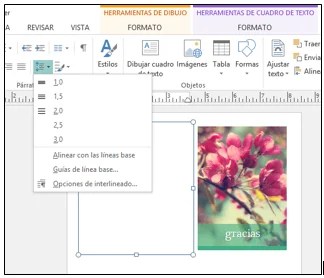
2. En la pestaña Inicio, dar clic en el botón Interlineado y seleccione entre las cinco opciones de interlineado.

2. En la pestaña Inicio, dar clic en el botón Interlineado y seleccione entre las cinco opciones de interlineado.
Interlineado personalizado
1. Dar clic dentro del cuadro de texto.
2. En la pestaña Inicio, dar clic en el botón Interlineado > Opciones de interlineado.
3. En la sección Interlineado, busque Entre líneas y elija la cantidad de espacio que desea que haya entre las líneas.
2. En la pestaña Inicio, dar clic en el botón Interlineado > Opciones de interlineado.
3. En la sección Interlineado, busque Entre líneas y elija la cantidad de espacio que desea que haya entre las líneas.

Agregar una letra capital
También denominada letra capital, este estilo de formato se usa a menudo para marcar el párrafo de apertura de una publicación.
1. Dar clic en cualquier lugar del párrafo que desee cambiar.
2. Dar clic en la pestaña Formato de herramientas de cuadro de texto, elija Letra capital y seleccione el formato de letra capital que desee.

2. Dar clic en la pestaña Formato de herramientas de cuadro de texto, elija Letra capital y seleccione el formato de letra capital que desee.

Para crear una letra capital personalizada:
1. Dar clic en cualquier lugar del párrafo que desee cambiar.
2. En la pestaña Formato de herramientas de cuadro de texto, haga clic en Letra capital.
3. Seleccione Letra capital personalizada.
4. En la sección Seleccione la posición y el tamaño de la letra:
2. En la pestaña Formato de herramientas de cuadro de texto, haga clic en Letra capital.
3. Seleccione Letra capital personalizada.
4. En la sección Seleccione la posición y el tamaño de la letra:
1. Elija Baja para que la letra capital se encuentre por debajo de la primera línea del párrafo, Arriba para que la letra capital se levante por encima de la primera línea del párrafo o Líneas para especificar el número de líneas que la letra capital deberá subir o bajar.
2. En Tamaño de letras, elija el número de líneas que debe levantarse la letra capital para cualquiera de las tres opciones de colocación.
3. En Número de letras, elija cuántas de las primeras letras del párrafo deben tener el formato de letra capital.
2. En Tamaño de letras, elija el número de líneas que debe levantarse la letra capital para cualquiera de las tres opciones de colocación.
3. En Número de letras, elija cuántas de las primeras letras del párrafo deben tener el formato de letra capital.
5. En la sección Seleccione la apariencia de la letra:
1. Desactive la casilla Usar la fuente actual para seleccionar una fuente distinta para la letra capital.
2. Desactive la casilla Usar el estilo de fuente actual para seleccionar un estilo de fuente distinto, como negrita o cursiva, para la letra capital.
3. Desactive la casilla Usar el color actual para seleccionar un color distinto para la letra capital.
2. Desactive la casilla Usar el estilo de fuente actual para seleccionar un estilo de fuente distinto, como negrita o cursiva, para la letra capital.
3. Desactive la casilla Usar el color actual para seleccionar un color distinto para la letra capital.
Crear un boletín
Elegir y personalizar una plantilla de boletín
1. Al iniciar Publisher.
2. Dar clic en Integrados y desplácese hacia abajo hasta localizar la categoría Boletines o escriba la palabra boletín en Buscar, en el cuadro de búsqueda Buscar plantillas en línea para buscar plantillas que se ajusten a sus necesidades.
2. Dar clic en Integrados y desplácese hacia abajo hasta localizar la categoría Boletines o escriba la palabra boletín en Buscar, en el cuadro de búsqueda Buscar plantillas en línea para buscar plantillas que se ajusten a sus necesidades.
Elija las opciones que desee para personalizar su diseño:
– En Personalizar, dar clic en la combinación de colores y de fuentes que desee.
– En Personalizar, dar clic en el conjunto de datos empresariales que desee, o cree uno nuevo.
– En Opciones, elija Ver una página si va a imprimir el boletín por una cara o por las dos caras.
O bien, elija Ver dos páginas si desea trabajar con un diseño que tenga páginas enfrentadas y vaya a imprimir el boletín en papel tamaño tabloide.
– En Opciones, active la casilla de verificación Incluir dirección del cliente si desea que la dirección del cliente aparezca en el boletín para enviarlo, en lugar de utilizar un sobre.
– En Personalizar, dar clic en el conjunto de datos empresariales que desee, o cree uno nuevo.
– En Opciones, elija Ver una página si va a imprimir el boletín por una cara o por las dos caras.
O bien, elija Ver dos páginas si desea trabajar con un diseño que tenga páginas enfrentadas y vaya a imprimir el boletín en papel tamaño tabloide.
– En Opciones, active la casilla de verificación Incluir dirección del cliente si desea que la dirección del cliente aparezca en el boletín para enviarlo, en lugar de utilizar un sobre.
3. Dar clic en Crear.
4. Cambie las imágenes de las plantillas y el texto con imágenes y textos propios. Incluya aquellos elementos que desee volver a usar en futuros boletines como, por ejemplo, el título y el logotipo y guarde el boletín como plantilla personalizada.
4. Cambie las imágenes de las plantillas y el texto con imágenes y textos propios. Incluya aquellos elementos que desee volver a usar en futuros boletines como, por ejemplo, el título y el logotipo y guarde el boletín como plantilla personalizada.
Para obtener más información sobre la creación de plantillas personalizadas, vea Crear la marca con una plantilla de boletín propia más adelante en este artículo.
5. Guarde la nueva plantilla. Para ello, presione Ctrl+S, navegue hasta la ubicación y la carpeta en la que desee guardar la plantilla y seleccione Plantilla de Publisher, en el cuadro Guardar como tipo del cuadro de diálogo Guardar como.
Crear la marca con una plantilla de boletín propia
Cuando finalice su primer boletín, puede guardarlo como plantilla que puede volver a utilizar.
Si crea una plantilla, puede agilizar el proceso de creación de los siguientes números del boletín, además de mantener el mismo formato en todos ellos.
Crear una plantilla de boletín a partir de una publicación existente
1. En Publisher, abra la publicación de boletín que desee utilizar como base para la plantilla.
2. En la pestaña Archivo, dar clic en Guardar como y seleccione una ubicación.
3. En el cuadro Guardar como tipo, elija Plantilla de Publisher.
4. En el cuadro Nombre de archivo, escriba un nombre para la plantilla.
5. Dar clic en Guardar.
2. En la pestaña Archivo, dar clic en Guardar como y seleccione una ubicación.
3. En el cuadro Guardar como tipo, elija Plantilla de Publisher.
4. En el cuadro Nombre de archivo, escriba un nombre para la plantilla.
5. Dar clic en Guardar.
Crear el siguiente número del boletín a partir de la plantilla
1. Cuando inicie Publisher.
2. Dar clic en Abrir, seleccione la ubicación en la que guardó la plantilla del boletín y haga doble clic en el nombre de la plantilla.
2. Dar clic en Abrir, seleccione la ubicación en la que guardó la plantilla del boletín y haga doble clic en el nombre de la plantilla.
Impresión de un folleto en Publisher 2013
Impresión de una única copia de su folleto
1. Desde su plantilla de folleto, dar clic en Archivo > Imprimir.
2. Elija la impresora correcta.
3. En Configuración, asegúrese de que imprime una página por hoja, de que eligió el tamaño correcto de papel y de que imprime en ambos lados del papel.
4. Dar clic en el botón Imprimir en la parte superior de la pantalla.
2. Elija la impresora correcta.
3. En Configuración, asegúrese de que imprime una página por hoja, de que eligió el tamaño correcto de papel y de que imprime en ambos lados del papel.
4. Dar clic en el botón Imprimir en la parte superior de la pantalla.
Comentarios
Publicar un comentario